Häufige Probleme
In diesem Artikel findest du hilfreiche Tipps, wie du etwaige Probleme auf unserem Server selbst beheben kannst. Mehr dazu findest du in den Tabs weiter unten:
- Du kannst dich nicht mit dem Server verbinden, wirst wegen
Unstable Connectionvom Server geworfen oder hast regelmäßig starke Lags? Die folgenden Tipps können dir helfen, das Problem selbst zu beheben. Minecraft-Neustart: Ein Neustart des Spiels kann sowohl Verbindungsprobleme als auch Lag beheben.
Aktuelle Version verwenden: Verwende die neueste Version von Minecraft, um die bestmögliche Performance und Kompatibilität sicherzustellen.
Vanilla-Client nutzen: Versuche es mit dem Vanilla-Minecraft-Client ohne Modifikationen, um mögliche Konflikte zu vermeiden, die Verbindungsprobleme oder Lag verursachen könnten.
Computer neu starten: Ein Neustart deines Computers kann Netzwerkprobleme und Performance-Einbußen lösen.
Router neu starten: Ein Neustart deines Routers kann nicht nur Verbindungsprobleme beheben, sondern auch die Internetgeschwindigkeit verbessern.
LAN-Verbindung verwenden: Wenn du die Möglichkeit hast, verwende eine stabile LAN-Verbindung. Sie kann Verbindungsprobleme und Lag im Vergleich zu WLAN signifikant reduzieren.
Downloads pausieren: Begrenze die Netzwerkbelastung, indem du Hintergrunddownloads pausierst, um die Latenz zu verringern.
VPN deaktivieren: VPN-Verbindungen werden möglicherweise vom Server blockiert. Deaktiviere deine VPN-Verbindung und versuche es erneut.
- Das Ressourcenpaket lädt nicht richtig oder du erhältst dauerhaft die Nachricht
Aktiviere Ressourcenpaket...? Die folgenden Tipps können dir helfen, das Problem selbst zu beheben. Minecraft-Neustart: Oftmals kann ein einfacher Neustart des Spiels Probleme mit dem Ressourcenpaket beheben.
Aktuelle Version nutzen: Stelle sicher, dass du die neueste Version von Minecraft verwendest, um Kompatibilitätsprobleme zu vermeiden.
Vanilla-Client verwenden: Versuche es mit dem Vanilla-Minecraft-Client ohne Modifikationen, um mögliche Konflikte zu vermeiden.
Computer neu starten: Ein Neustart kann diverse Probleme lösen und ist auch bei Schwierigkeiten mit dem Ressourcenpaket empfehlenswert.
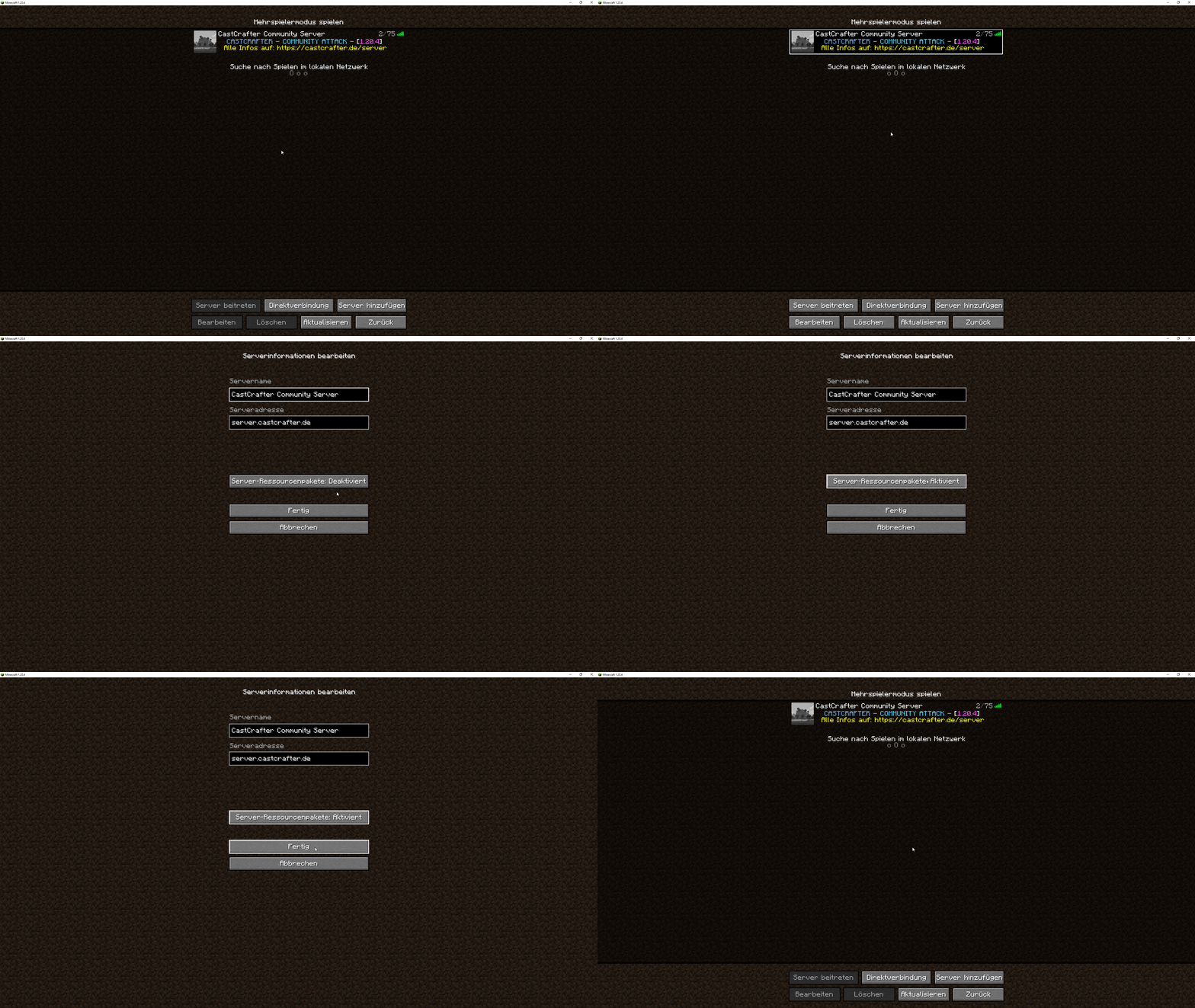
Servereinstellungen prüfen: Stelle sicher, dass du Server-Ressourcenpakete in den Servereinstellungen aktiviert hast.
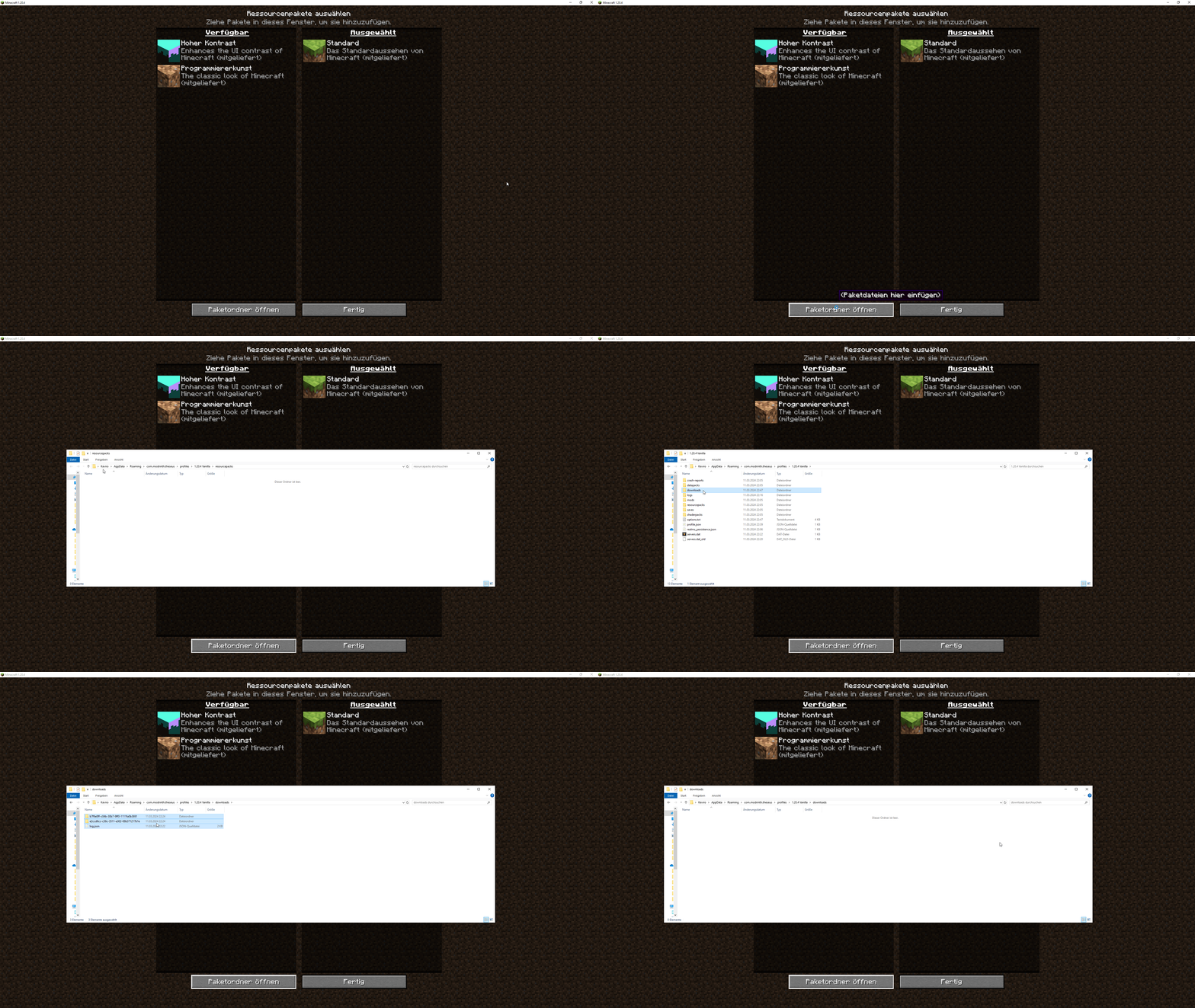
Alte Ressourcenpakete löschen: Gehe in deinem Minecraft-Verzeichnis in den
downloads-Ordner und lösche alle vorhandenen Dateien. Starte anschließend deinen Minecraft-Client neu, damit das Ressourcenpaket beim nächsten Beitritt neu heruntergeladen wird.Aus- und Einloggen: Logge dich im Minecraft-Launcher mit deinem Microsoft-Konto einmal aus und wieder ein. Manchmal kann dies Probleme mit dem Ressourcenpaket beheben.
- Du hast Probleme mit dem Chat, Nachrichten werden nicht gesendet, oder du erhältst die Meldung
Der Chat wurde aufgrund eines fehlenden öffentlichen Profilschlüssels deaktiviert? Minecraft-Neustart: Oftmals kann ein einfacher Neustart des Spiels Probleme mit dem Chat beheben.
Einstellungen: Stelle sicher, dass die Chateinstellungen richtig konfiguriert sind.
Überprüfe, ob die
Sichtbarkeit des ChatsaufSichtbargestellt ist.Überprüfe, ob die Einstellung
Nur sicheren Chat anzeigenausgeschaltet ist.
Aktuelle Version nutzen: Stelle sicher, dass du die neueste Version von Minecraft verwendest, um Kompatibilitätsprobleme zu vermeiden.
Modifikationen: Solltest du Modifikationen für den Chat installiert haben, lösche diese.
Vanilla-Client nutzen: Versuche es mit dem Vanilla-Minecraft-Client ohne Modifikationen, um mögliche Konflikte zu vermeiden.
Aus- und Einloggen: Logge dich im Minecraft-Launcher mit deinem Microsoft-Konto einmal aus und wieder ein.
Xbox-Chateinstellungen prüfen: Stelle sicher, dass dein Xbox-/Microsoft-Konto den Chat erlaubt. Unter Chat-Zugriff in Minecraft: Java Edition freischalten erfährst du, wie du die Einstellung anpasst.
Microsoft-Konto neu hinzufügen: Ein veralteter Anmeldetoken kann dazu führen, dass du dem Server zwar beitreten kannst, die für den Chat erforderliche Zertifikatsanfrage jedoch abgelehnt wird. Entferne dein Microsoft-Konto vollständig aus dem Minecraft-Launcher und schließe den Launcher anschließend komplett. Starte ihn danach neu, füge dein Konto wieder hinzu und versuche erneut, eine Nachricht zu senden. Ein einfaches Ab- und erneutes Anmelden ohne zwischenzeitliches Schließen des Launchers reicht möglicherweise nicht aus.
Gespeicherte Anmeldedaten löschen: Sollte das Problem weiterhin bestehen, schließe den Minecraft-Launcher vollständig. Öffne unter Windows den Ordner %appdata%\.minecraft und lösche die Datei
launcher_accounts.json. Starte den Launcher anschließend neu und melde dich erneut mit deinem Microsoft-Konto an.
- Du hast Probleme mit dem NoRisk Client Voice Chat, weil er sich nicht verbindet? Die folgenden Schritte können dir helfen, das Problem selbst zu beheben.
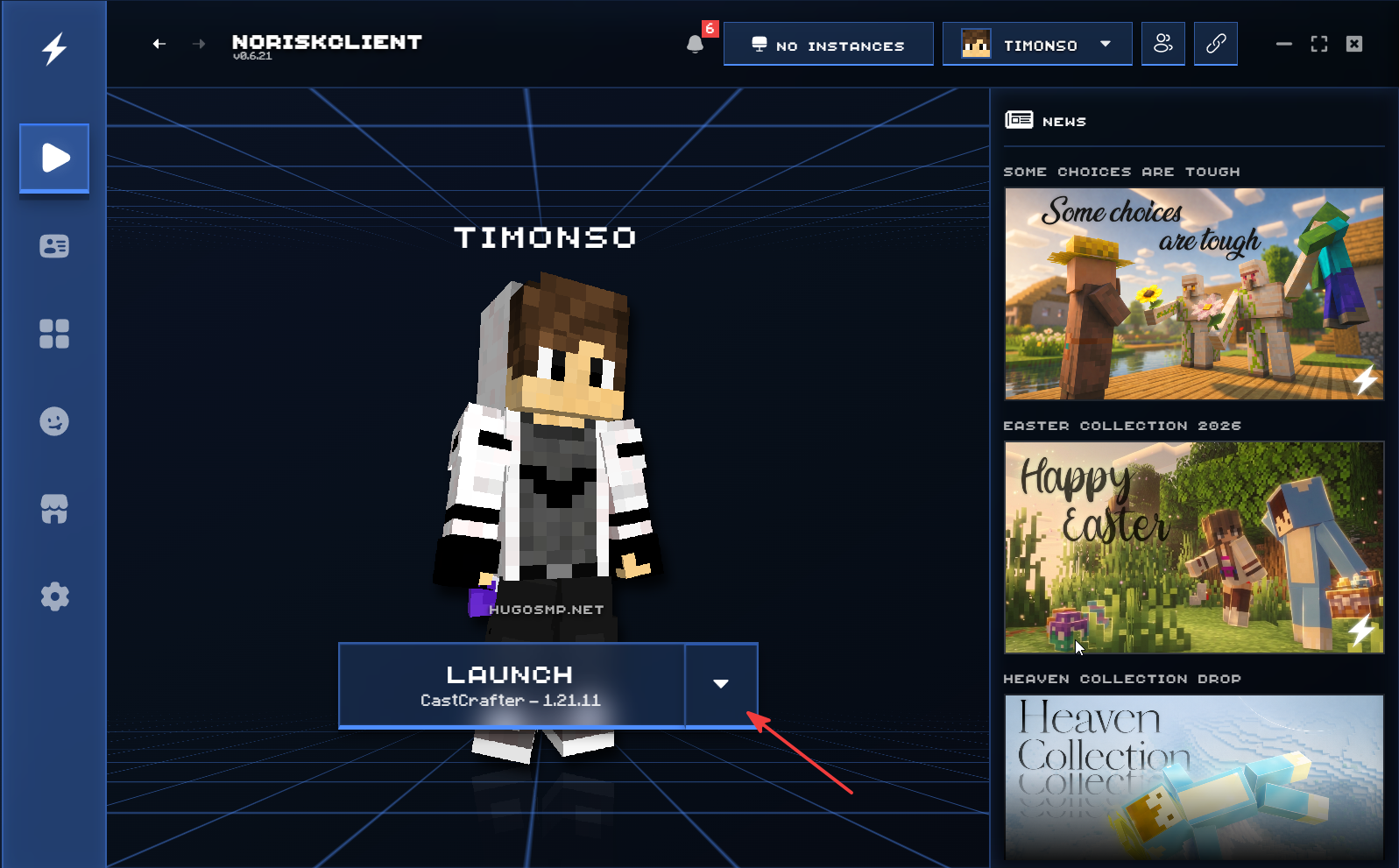
Einstellungen öffnen: Du klickst auf den Pfeil, der nach unten zeigt.
Profil suchen: Nun klickst du in der Liste auf dein Profil. Anschließend solltest du zu einer Ansicht gelangen, in der du rechts bei Content „NoRiskClient“ auswählst.
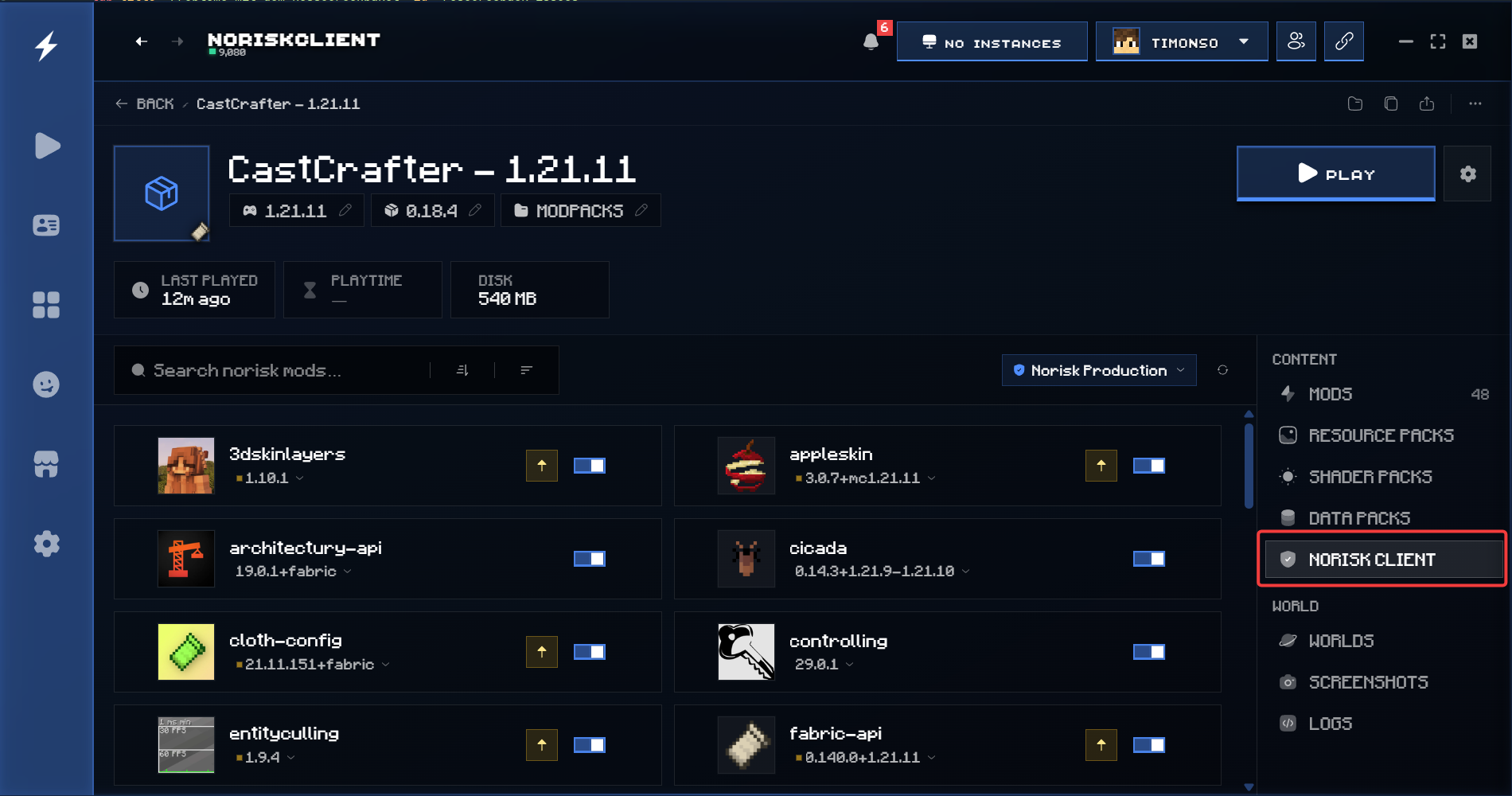
NoRisk Client Voice Chat deaktivieren: Nun suchst du nach „Voice“, wo du die beiden Ergebnisse deaktivierst.
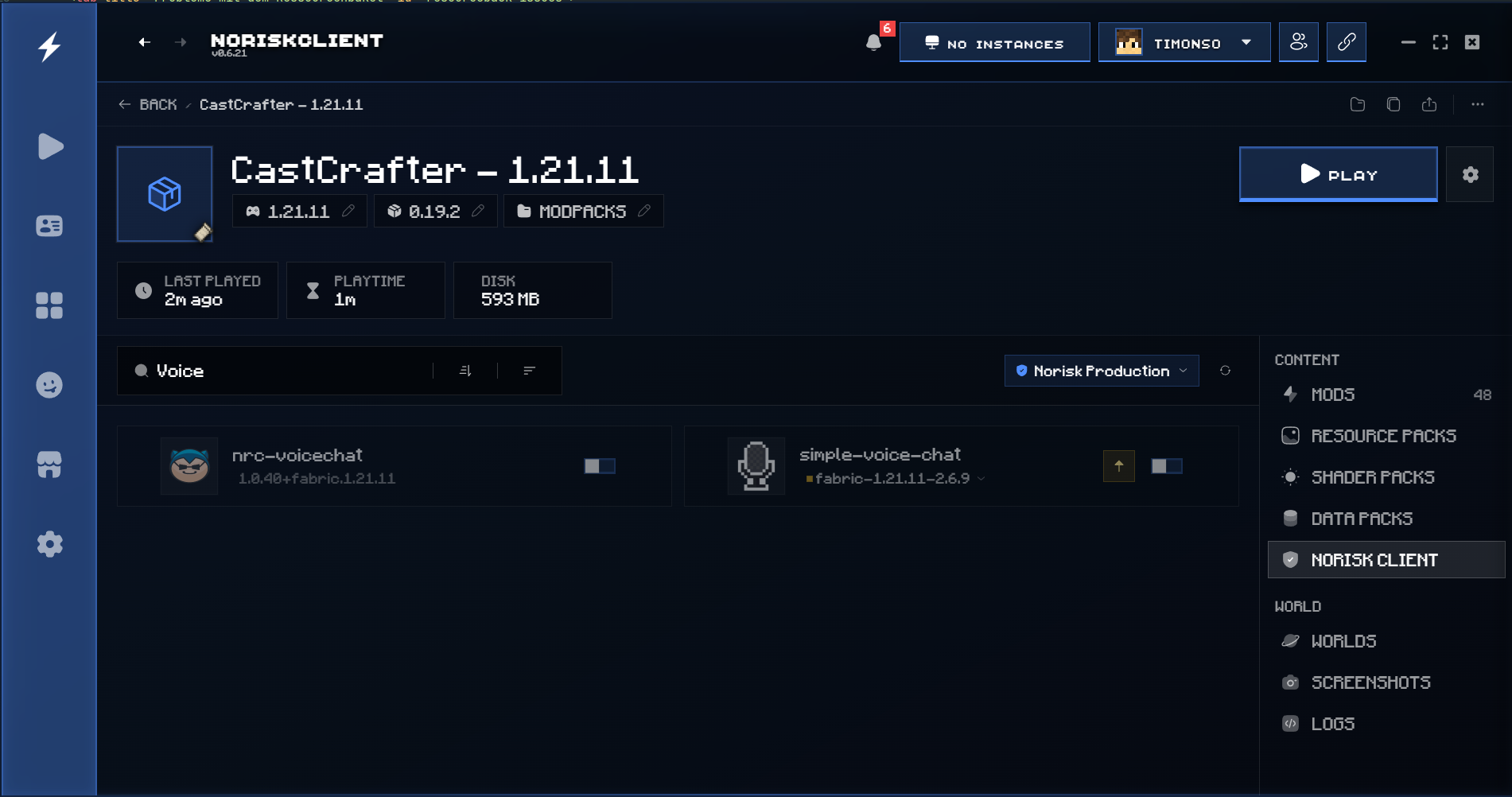
Simple Voice Chat installieren: Zum Schluss wechselst du bei Content noch einmal zu Mods und prüfst, ob die Modifikation Simple Voice Chat installiert und aktiviert ist.
Minecraft starten: Jetzt kannst du Minecraft wieder starten und alles sollte wieder funktionieren.
Sollten dir diese Tipps nicht weitergeholfen haben, kontaktiere bitte den Support in unserem Discord. Damit wir dir effizient helfen können, füge zudem deinen Client-Log an und führe bei Verbindungsproblemen einen MTR-Test durch.